Erste Schritte mit dem iPad
Richten Sie Ihr neues iPad ein, beheben Sie kleinere technische Probleme oder erhalten Sie Antworten rund um die Elternfinanzierung.
So richten Sie Ihr neues iPad ein
Wo finde ich die Seriennummer meines iPad?
Sie finden die Seriennummer Ihres iPads an mehreren Stellen:
- In den Einstellungen:
Öffnen Sie Einstellungen → Allgemein → Info. Dort wird die Seriennummer angezeigt. - Auf der Rückseite des Geräts:
Viele Modelle tragen die Seriennummer sehr klein gedruckt auf der Rückseite. - Auf der Originalverpackung:
Neben dem Barcode steht „Serial No.“ oder „Seriennummer“. - Auf Kaufbelegen oder Rechnungen.
Wie richte ich mein neues iPad ein?
- iPad einschalten – Top‑Taste gedrückt halten, bis das Apple‑Logo erscheint.
- Sprache & Region auswählen – Bestimmt Formatierungen und Systemdarstellung.
- Mit WLAN verbinden – Netzwerk wählen und Passwort eingeben, (siehe auch „Wie melde ich mich mit meinem iPad im WLAN an?“)
- Face ID / Touch ID einrichten – Erhöht Sicherheit und Komfort.
- Mit Apple‑Account anmelden – Für App Store, iCloud, Backups usw., falls kein Apple Account vorhanden – siehe unten (Apple Account einrichten)
- Daten übertragen oder als neues Gerät starten
– Quick Start, iCloud‑Backup oder Computer. - Weitere Einstellungen anpassen – Siri, Datenschutz, Anzeige, Analysen.
- Setup abschließen
Die Tastenfunktionen des iPad kurz erklärt.
Top‑Taste (Ein/Aus & Standby)
- Touch ID (nicht bei allen Modellen):Die Taste enthält einen Fingerabdrucksensor. Sie können damit das iPad per Touch ID entsperren, sich in Apps anmelden oder Käufe bestätigen.
- Ein- und Ausschalten:
Durch kurzes Drücken lässt sich das Display ein- oder ausschalten.
Durch langes Drücken kannst du das Gerät ausschalten oder neu starten. - Siri / Notruf (je nach Modell & Einstellungen):
Durch längeres Gedrückthalten kann Siri aktiviert werden – oder, falls eingestellt, die Notruffunktion.
Home‑Button (ältere Modelle)
- Zum Home‑Bildschirm zurückkehren.
- Siri aktivieren (Gedrückthalten).
- Touch ID zum Entsperren & Kaufen.
Lautstärketasten
- Lauter/Leiser für Medien und Systemtöne.
- Dynamische Ausrichtung je nach Halteposition.
- Langes Drücken von „Leiser“ kann stummschalten.
Seitenschalter (ältere Modelle)
- Stummschaltung oder Rotationssperre.
Wie melde ich mich im WLAN an?
- Öffnen Sie die Einstellungen.
- Wählen Sie WLAN und schalten Sie es ein.
- Tippen Sie das gewünschte Netzwerk an.
- Geben Sie das Passwort ein.
– Bei Erfolg erscheint ein blauer Haken und das WLAN‑Symbol.
Wie richte ich einen Apple Account (früher Apple-ID) ein?
Während der iPad‑Einrichtung:
- Bei der Abfrage „Keinen Account?“ → „Kostenlosen Apple‑Account erstellen“.
- Angaben zu Name, Geburtstag, E‑Mail ausfüllen.
- Passwort & Sicherheitsdaten festlegen.
- E‑Mail bestätigen.
Nachträglich auf dem iPad:
- Einstellungen → Auf Ihrem iPad anmelden → Apple‑Account erstellen.
Wie übertrage ich meine Daten von meinem alten auf mein neues Gerät?
Wichtiger Hinweis: Wenn Ihr iPad von einer Schule oder einer anderen Organisation kommt, wird es meistens von einem Administrator betreut, der Ihnen sagt wie Sie das iPad einrichten sollen. Bitte fragen Sie zuerst bei Ihrer Schule oder Organisation nach, bevor Sie das iPad selbst einrichten oder Daten von einem alten Gerät übertragen.
- Quick Start (empfohlen)
Beide Geräte nebeneinander legen, Anweisungen folgen, Animation scannen, Daten direkt übertragen. - iCloud‑Backup wiederherstellen
Altes Gerät sichern → Neues Gerät einschalten → „Aus iCloud‑Backup wiederherstellen“. - Über Computer (Finder / iTunes)
Altes iPad sichern → Neues iPad anschließen → „Von Mac/PC wiederherstellen“.
Erste Schritte zur Fehlerbehebung
Was passiert, wenn ich meinen Code/PIN vergessen oder falsch eingegeben habe?
Mehrfache Falscheingaben führen zu Sperrzeiten:
Mit jedem weiteren falsch eingegebenen Code verlängert sich die Wartezeit, bis Sie einen neuen Versuch starten dürfen.
Das iPad wird schließlich deaktiviert:
Nach mehreren Fehlversuchen zeigt das iPad an, dass es deaktiviert wurde und nicht mehr entsperrt werden kann.
Nur ein vollständiges Zurücksetzen hilft weiter:
Um das Gerät wieder nutzen zu können, muss es komplett zurückgesetzt werden. Dabei werden alle Daten und Einstellungen gelöscht.
Ein vorhandenes Backup kann wiederhergestellt werden:
Wenn Sie zuvor ein Backup in der Cloud oder auf einem Computer erstellt haben, können Ihre Daten nach dem Zurücksetzen wiederhergestellt werden.
Ohne Backup gehen persönliche Daten verloren:
Das iPad lässt sich zwar wieder einrichten, jedoch ohne die Möglichkeit, verlorene Inhalte wiederzuerlangen.
Wie setze ich das iPad auf seine Werkseinstellungen zurück?
1. Anleitung zum Zurücksetzen über das iPad
Um Ihr iPad auf die Werkseinstellungen zurückzusetzen, nehmen Sie Ihr Gerät zur Hand und folgen den nachstehenden Instruktionen:
- Schritt 1: Wählen Sie „Einstellungen“ > „Allgemein“ > „Zurücksetzen“ > „Alle Inhalte & Einstellungen löschen“.
- Schritt 2: Geben Sie Ihren PIN-Code oder das Passwort Ihrer Apple-ID ein. Bestätigen Sie die Löschung Ihres Gerätes.
- Schritt 3: Die vollständige Löschung der Daten kann wenige Minuten in Anspruch nehmen. Warten Sie bis der Vorgang abgeschlossen ist.
Voraussetzungen:
- Ein Mac oder PC mit iTunes (oder „Apple Geräte“-App unter Windows).
- USB-Kabel zum Verbinden.
Achtung: Daten gehen verloren, sofern kein iCloud-Backup existiert.
2. Anleitung zum Zurücksetzen via DFU-Modus
Verbinden & Ausschalten: Schließen Sie das iPad an den Computer an und öffnen Sie iTunes. Schalten Sie das iPad komplett aus.
DFU-Modus aktivieren:
- iPad mit Home-Button: Halten Sie den Home-Button und den Ein-/Ausschalter(oben) gleichzeitig für 10 Sekunden gedrückt.
- iPad ohne Home-Button (Pro, Air, mini): Drücken Sie kurz Lauter, dann kurz Leiser. Halten Sie den Ein-/Ausschalter gedrückt, bis der Bildschirm schwarz wird. Halten Sie dann gleichzeitig Ein-/Ausschalter und Leiser-Taste für 5 Sekunden gedrückt.
Tasten loslassen: Nach 10 Sekunden lassen Sie den Ein-/Ausschalter los, halten aber den Home-Button (bzw. bei neueren Modellen die Leiser-Taste) weiter gedrückt, bis der Computer das iPad erkennt.
Hinweis: Der Bildschirm des iPads bleibt im DFU-Modus schwarz. Wenn ein Apple-Logo erscheint oder „Verbindung zu iTunes“ angezeigt wird, war der Versuch nicht korrekt (es ist dann der normale Wartungsmodus).
Wiederherstellen: Auf dem Computer erscheint die Meldung, dass ein iPad im Wartungszustand erkannt wurde. Klicken Sie auf „Wiederherstellen“.
Nach Abschluss des Vorgangs ist das iPad zurückgesetzt und der PIN gelöscht. Es kann neu eingerichtet werden.
Wichtiger Hinweis: Aktivierungssperre
Nach dem Zurücksetzen ist das iPad durch die iCloud-Aktivierungssperre geschützt. Sie müssen die Apple-ID und das Passwort eingeben, die zuvor auf dem Gerät verwendet wurden, um es nutzen zu können.
Mein Gerät ist defekt - was nun?
- Falls noch möglich, führen Sie in jedem Fall ein Backup Ihrer Daten durch
- Bitte deaktivieren Sie die Funktion „mein iPad suchen“:
Auf iCloud.com anmelden
- Öffnen Sie einen Browser: https://icloud.com
- Melden Sie sich mit Ihrer Apple‑ID an
- Wählen Sie ggf. die Option „Zwei-Faktor-Code erhalten“ und bestätigen Sie die Anmeldung
„Mein iPad suchen“ deaktivieren (Gerät aus Account entfernen)
Apple erlaubt das Deaktivieren nicht direkt über iCloud.com – aber Sie können das Gerät vollständig aus Ihrem Account entfernen, was denselben Effekt hat (Find My wird damit entfernt).
Vorgehen:
- Auf iCloud.com oben auf Ihren Namen / Apple-ID Konto klicken
- Menü öffnen → Geräte
- Das betroffene iPad auswählen
- Unten auf „Aus Account entfernen“ (nicht „iPad löschen“) klicken
- Bestätigen
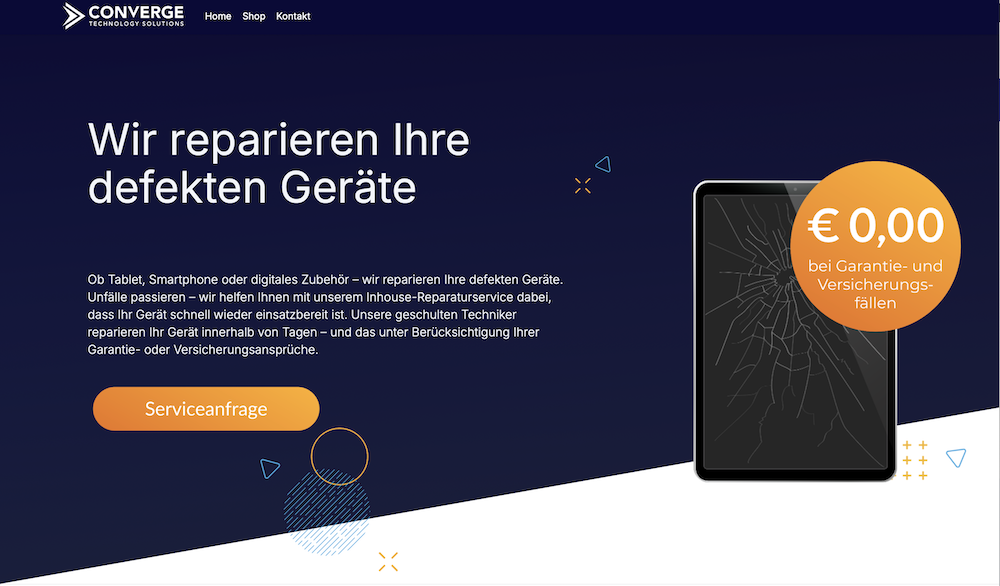
Gehen Sie auf die Seite des Converge Reparaturservice. Hier erhalten Sie weitere Informationen zur Vorbereitung und Einsendung Ihres Geräts: converge-repair.de
Was muss ich machen, wenn ich mein Gerät aufgrund eines Schadens einschicken muss?
Gehen Sie auf die Seite des Converge Reaparaturservice. Hier erhalten Sie alle Informationen zur Vorbereitung und Einsendung Ihres Geräts: converge-repair.de
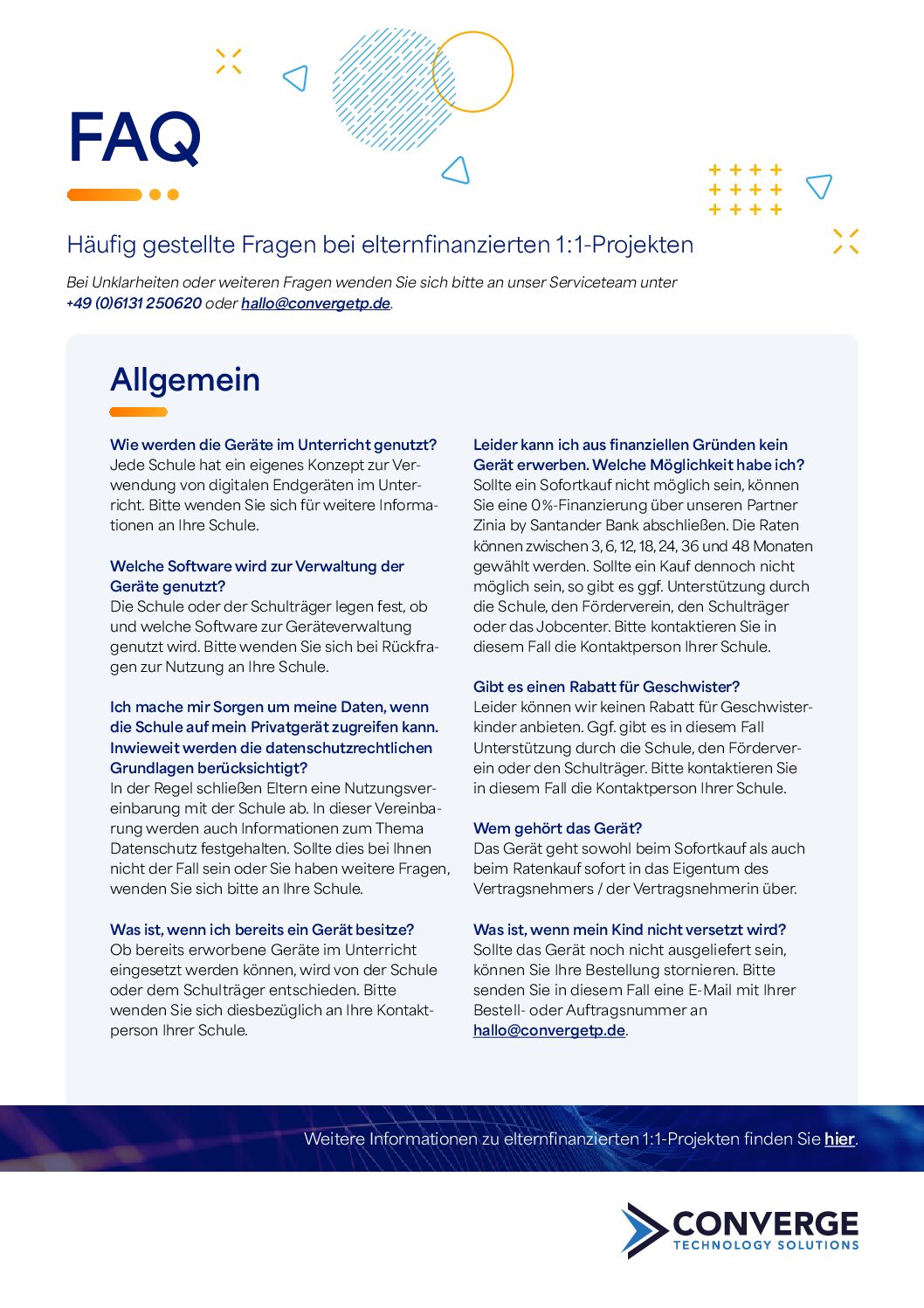
Finden Sie hier alle Infomationen rund um die Elternfinanzierung

Hier erhalten Sie Antworten zu häufig gestellte Fragen bei elternfinanzierten 1:1-Projekten.
Entdecken Sie unser Fortbildungsangebot
Wir reparieren Ihre defekten Geräte
Ob Tablet, Smartphone oder digitales Zubehör – wir reparieren Ihre defekten Geräte. Unfälle passieren – wir helfen Ihnen mit unserem Inhouse-Reparaturservice dabei, dass Ihr Gerät schnell wieder einsatzbereit ist. Unsere geschulten Techniker reparieren Ihr Gerät innerhalb von Tagen – und das unter Berücksichtigung Ihrer Garantie- oder Versicherungsansprüche. Alle Informationen finden Sie auf der Seite des Raparaturportals.